Режимы отображения: список, сетка, документ, дерево
Четыре кнопки внизу справа переключают способ отрисовки папок и файлов:
-
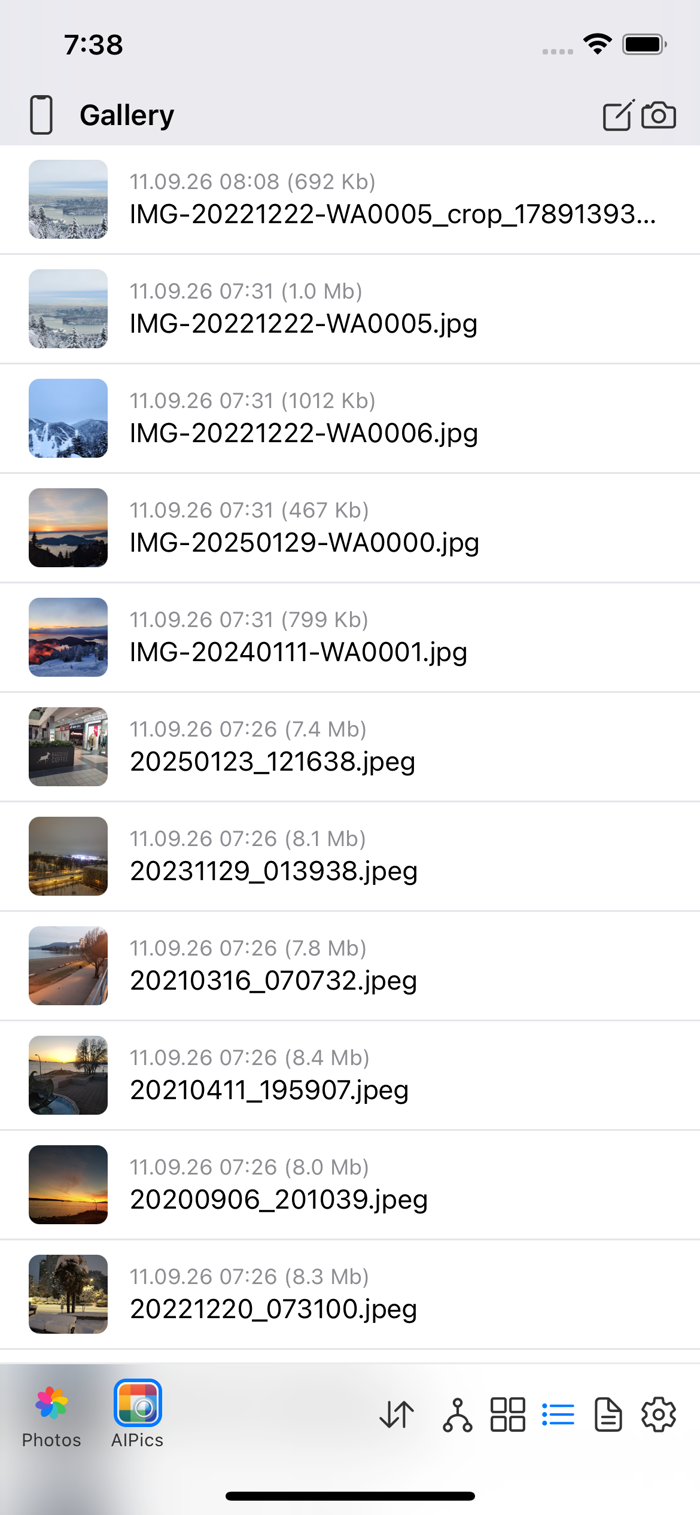
Список — по одной строке на элемент: небольшая миниатюра/иконка, имя, а для файлов — ещё дата, время и размер.
-
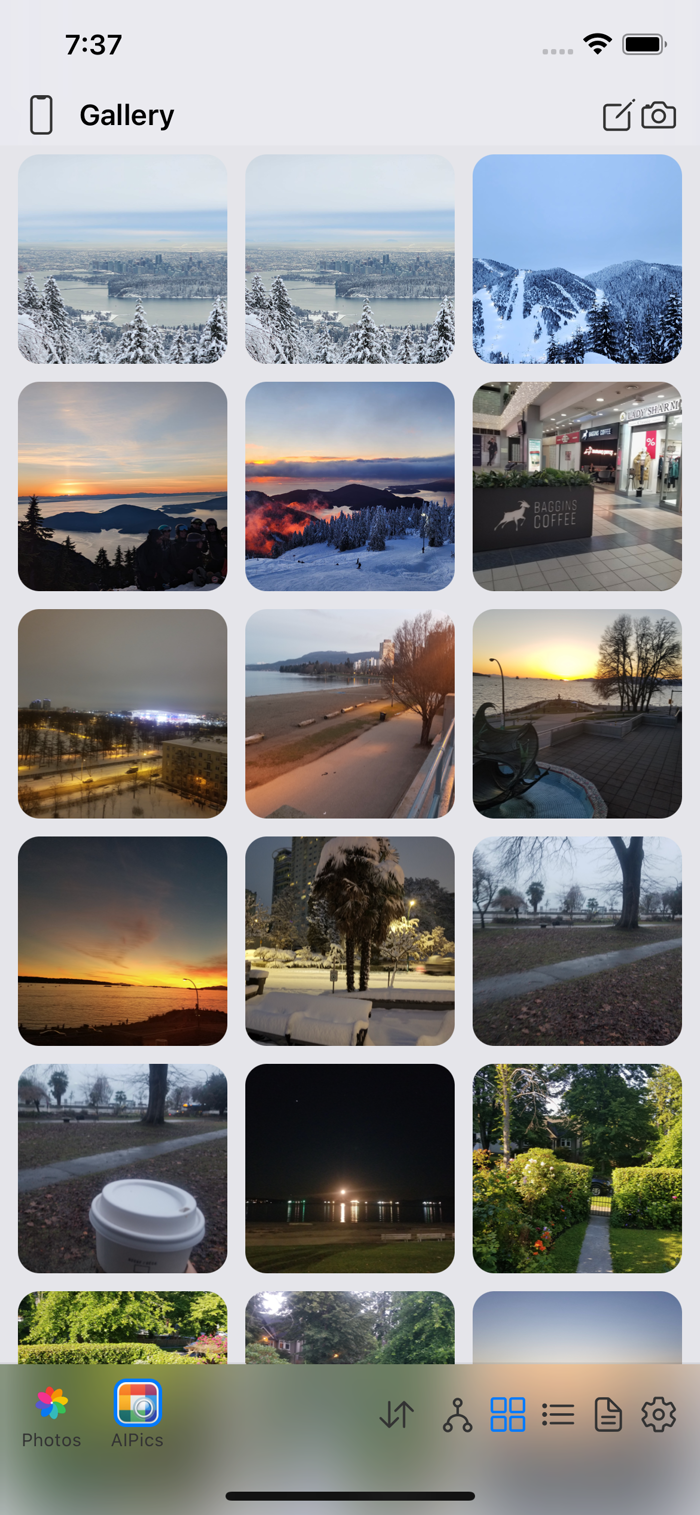
Сетка — квадратные плитки. Плитка папки показывает мозаику из до 4 фотографий внутри неё (там, где приложению не нужно делать дополнительный сетевой запрос, чтобы её построить); плитка файла показывает саму фотографию. Для видео собственные Галерея/Альбомы Local показывают настоящий кадр-превью со значком воспроизведения поверх; везде ещё (другие репозитории, и дерево папок даже внутри Local) — просто обычный значок видео вместо кадра. Имена появляются только в режиме редактирования.
-
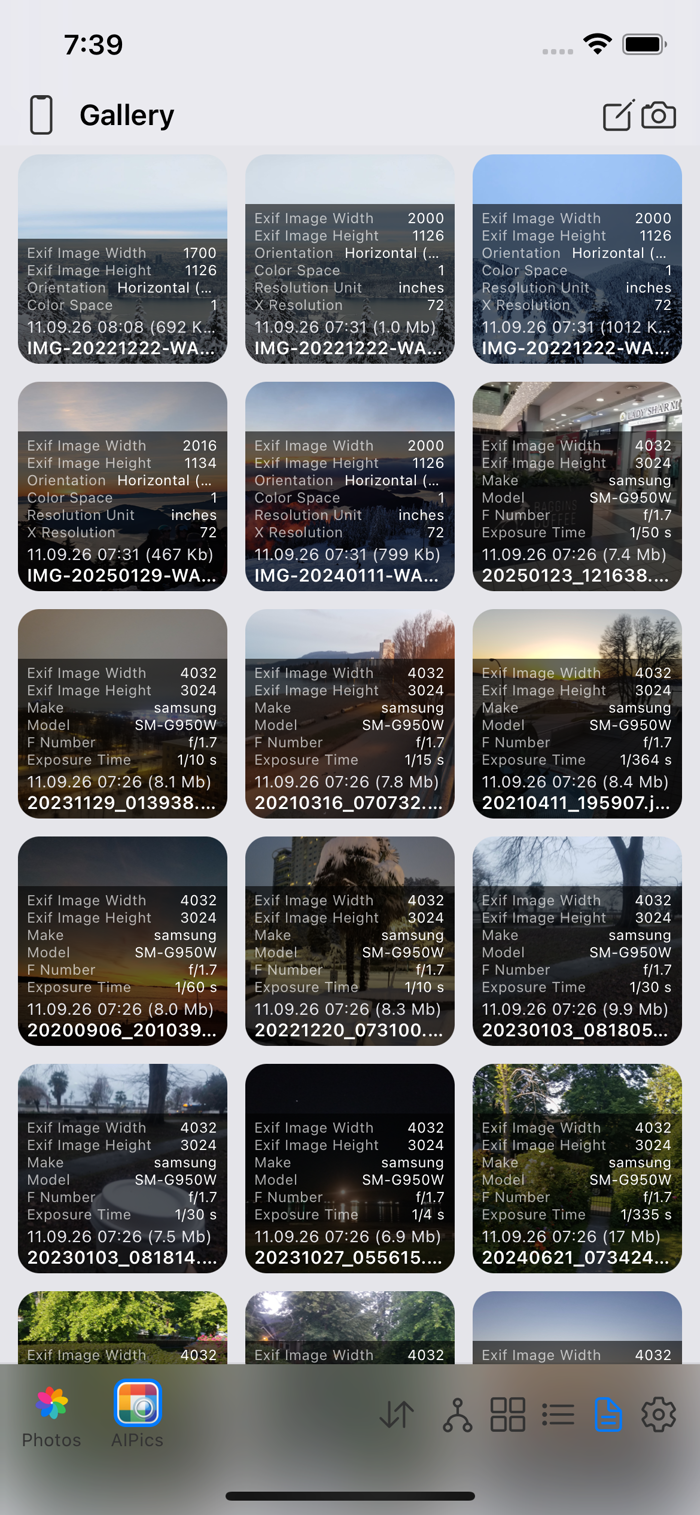
Документ — те же плитки, что и в Сетке, но с наложением, показывающим больше деталей: количество элементов и общий размер для папок, либо дату/время/размер для файлов.
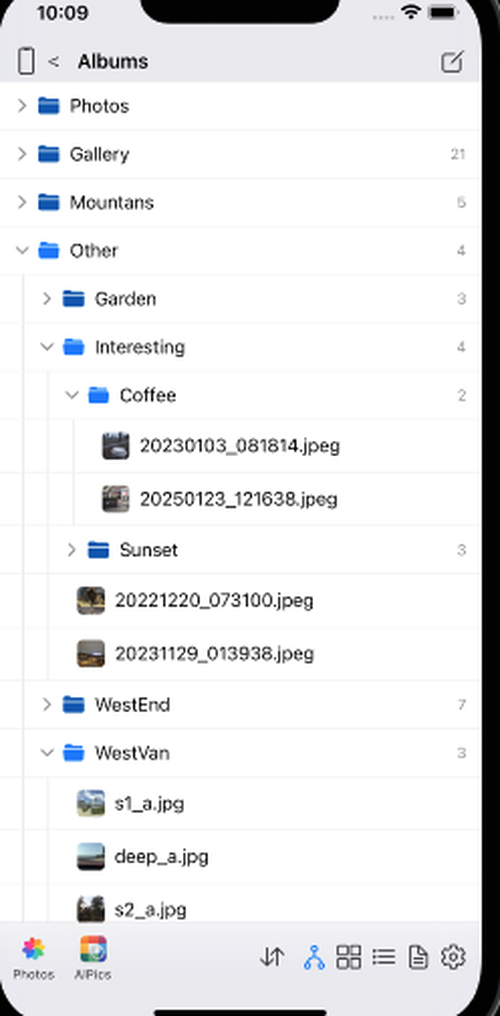
Дерево, крайняя левая из четырёх кнопок, переносит вас в корень альбомов и показывает их в виде раскрывающегося дерева, как в файловом менеджере, с шевроном рядом с каждой папкой для раскрытия/сворачивания и тонкими вертикальными направляющими линиями, показывающими глубину вложенности — оно не запоминает, какой вид был открыт до этого. Сетка, Список и Документ не применяются внутри дерева — оно всегда выглядит одинаково. Нажатие на Сетку, Список или Документ при просмотре дерева переключает вас на соответствующий вид. Прямо наверху, над вашими настоящими папками, Local также показывает строку Photos — это не настоящая папка (её нельзя переименовать или перетащить), но её можно развернуть, чтобы заглянуть в библиотеку «Фото» прямо там: миниатюры, нажатие открывает просмотр (только просмотр — удаление или обрезка отсюда не предлагаются, для этого используйте вкладку Photos из раздела Галерея и альбомы). Нажатие на саму строку, а не на шеврон, сразу переносит на эту вкладку.
Масштабирование сетки: сведите/разведите два пальца на любом экране Сетки/Документа, чтобы изменить число колонок — от 2 до 6 (начиная с 3).