Обрезка фотографии
Откройте фото, переключитесь в режим Редактирование в просмотрщике и нажмите на значок обрезки. Поверх фото появится прямоугольная рамка с маркером-держателем в каждом углу.
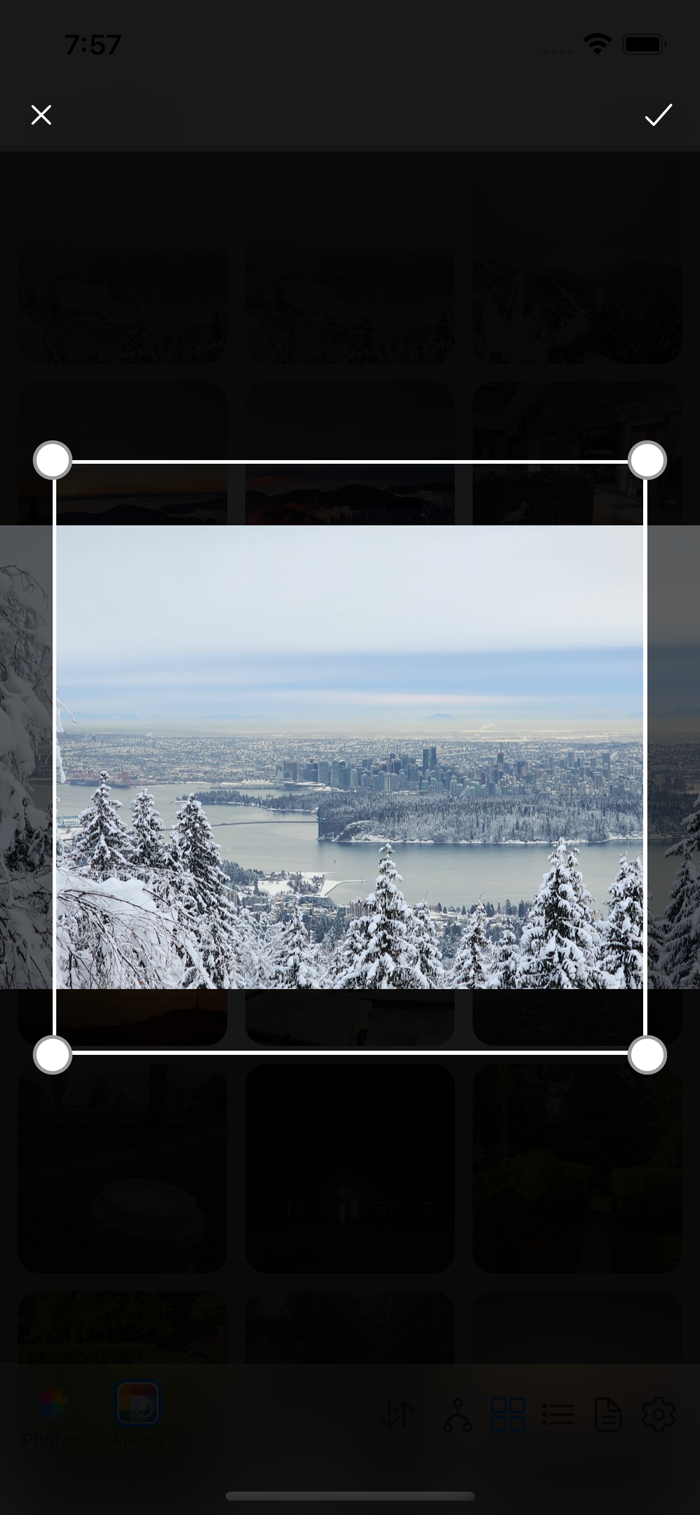
Отдельного переключателя между «перемещать фото» и «изменять размер рамки» нет — AIPPics определяет, что вы имеете в виду, по тому, куда попал ваш палец:
- Касание рядом с одним из четырёх углов → вы изменяете размер рамки.
- Касание в любом другом месте (или добавление второго пальца) → вы панорамируете/масштабируете фото под рамкой, как при обычном просмотре.
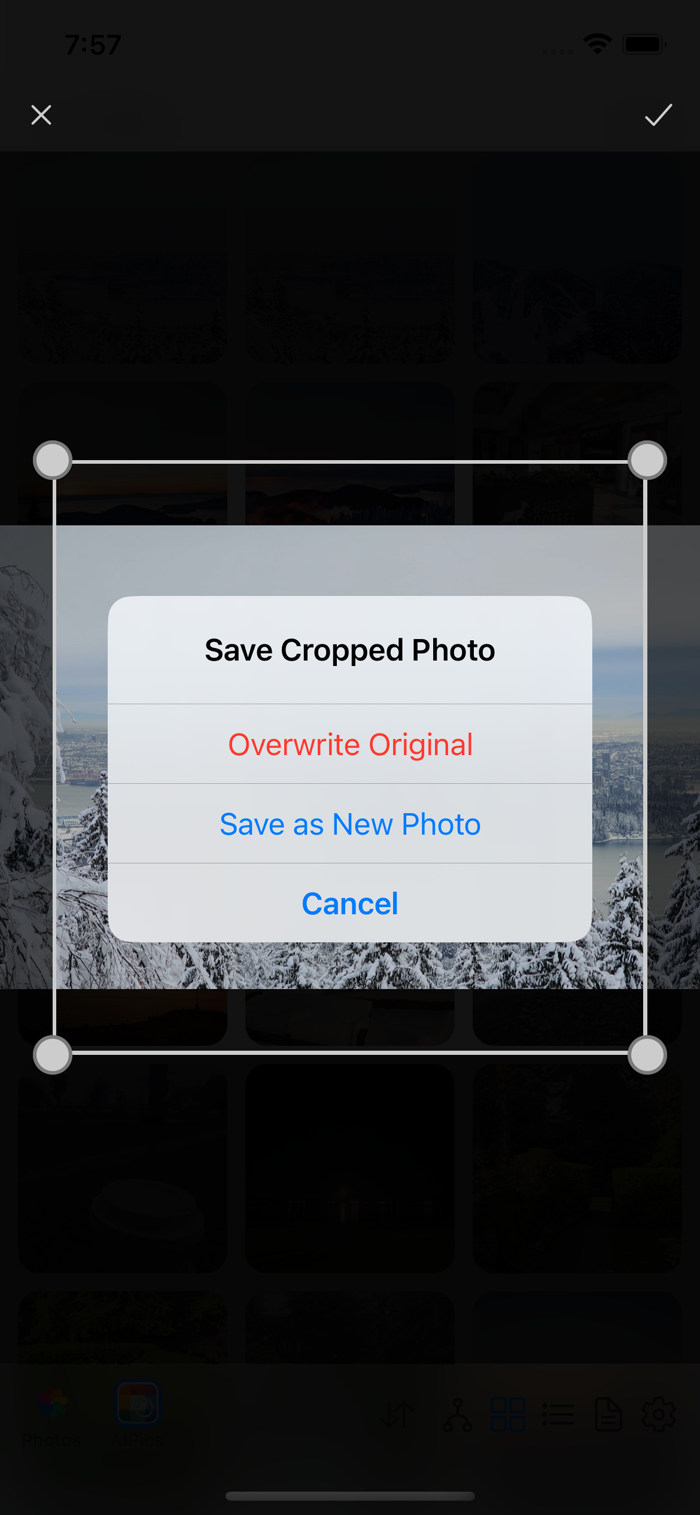
Когда результат вас устроит, нажмите на галочку. Вам предложат выбрать:
- Overwrite Original — заменяет фото обрезанным результатом.
- Save as New Photo — оставляет оригинал нетронутым и сохраняет обрезку как отдельное новое фото.
- Cancel.
Это работает одинаково в Local, Desktop и SMB.