Добавление фотографий
Нажмите значок + в режиме редактирования, чтобы открыть меню добавления контента. В разделе «Add media» вы найдёте:
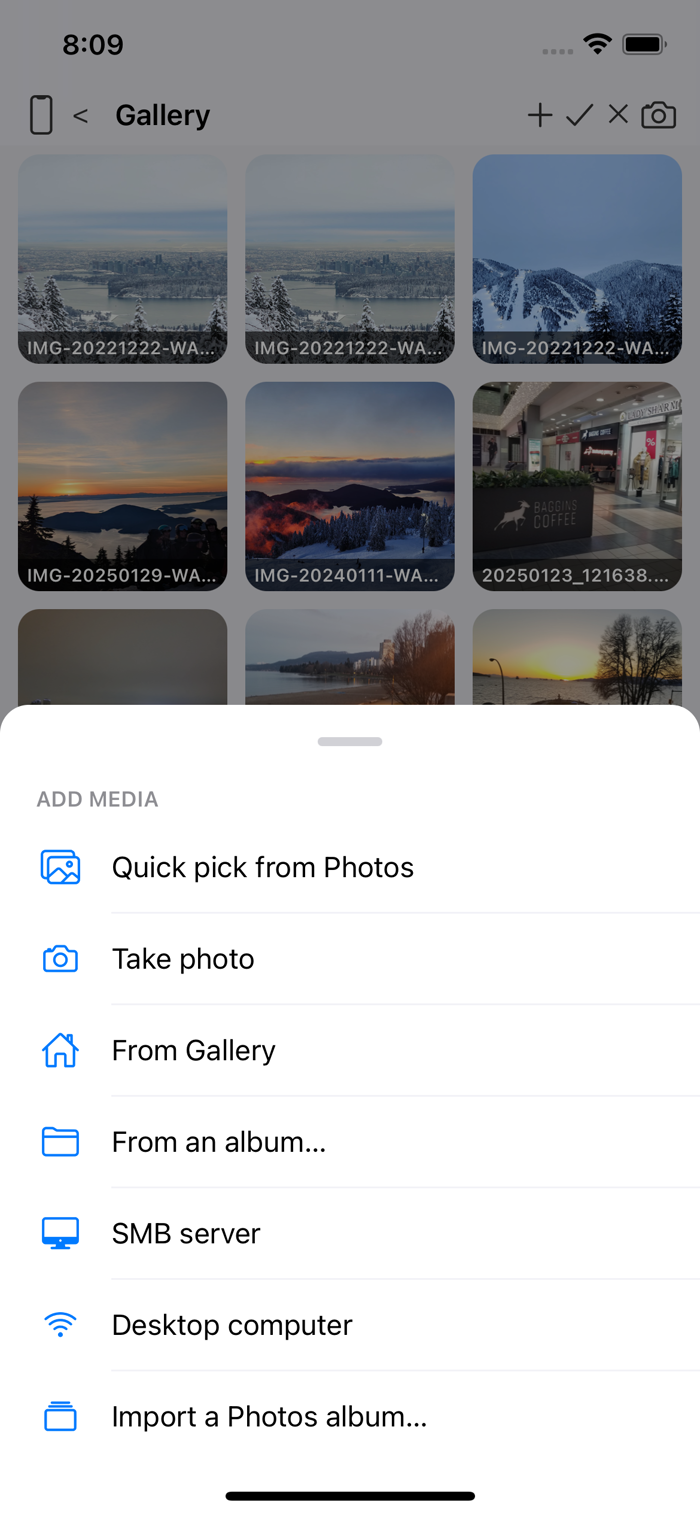
- Quick pick from Photos — стандартный системный выбор, позволяющий сразу взять несколько фото/видео из библиотеки телефона. В первый раз (если вы уже не попросили больше не спрашивать — см. Настройки: Demo, Free и Plus) спрашивает, скопировать ли фото в AIPPics или просто сослаться на него в вашей библиотеке Photos без копирования. Фото-ссылка показывает маленькую светло-зелёную точку в левом верхнем углу везде, где появляется, не занимает дополнительное место в хранилище и работает как обычно, кроме того, что обрезка или экспорт ненадолго подтягивают временную копию из Photos.
- Take photo — открывает собственный полноэкранный вид камеры AIPPics прямо внутри приложения. В отличие от обычной камеры iPhone, здесь нет экрана подтверждения «Retake / Use Photo» — нажатие на затвор сразу сохраняет снимок в ту папку, где вы сейчас находитесь. Есть также отдельный значок камеры прямо в шапке экрана Галереи — для ещё более быстрого доступа к этому же действию.
- From Gallery — просмотр общего списка Галереи и выбор фото, которые у вас уже есть где-то ещё в Local, чтобы связать их с текущей папкой без дублирования файла. Открывается тот же тип экрана, что и «SMB server»/«Desktop computer» ниже (выбрать всё, отмена, кнопка ⬇ для добавления выбранного, «N selected» внизу) — можно продолжать просматривать и добавлять ещё, прежде чем выйти через ✕.
- From an album… — то же самое, но начиная с дерева альбомов, так что сначала можно углубиться в любую папку. Как только вы нажмёте select, у каждой строки появится небольшой кружок: нажатие на кружок выбирает фото ИЛИ целую папку (выбранная папка добавляется целиком как подальбом, открывать её не нужно), нажатие в любом другом месте строки продолжает просмотр — нажатие на папку там по-прежнему открывает её, нажатие на фото по-прежнему открывает его предпросмотр.
- SMB server / Desktop computer — перейти в этот репозиторий, чтобы выбрать файл для добавления.
- Import a Photos album… — перейти в репозиторий Photos, чтобы выбрать альбом или отдельные фото для импорта (см. Репозиторий «Фото»). Задаёт тот же вопрос «скопировать или сослаться», что и «Quick pick» выше, один раз на всю партию.
В разделе «Albums» (показывается только там, где это уместно):
- Create new album — новый пустой альбом прямо здесь.
- Attach existing album… — повторно использовать альбом, который уже существует где-то ещё в вашей иерархии, добавив его и сюда тоже, без дублирования — именно это позволяет одному и тому же альбому находиться сразу в нескольких местах, о чём упоминалось в разделе Четыре репозитория.
В Desktop и SMB нажатие на фото вне режима Выбор обычно просто открывает просмотрщик — оно не импортирует его. Единственное исключение — файл, показанный прямо в дереве, который импортируется сразу же по нажатию, поскольку у таких элементов нет собственных чекбоксов выбора.